


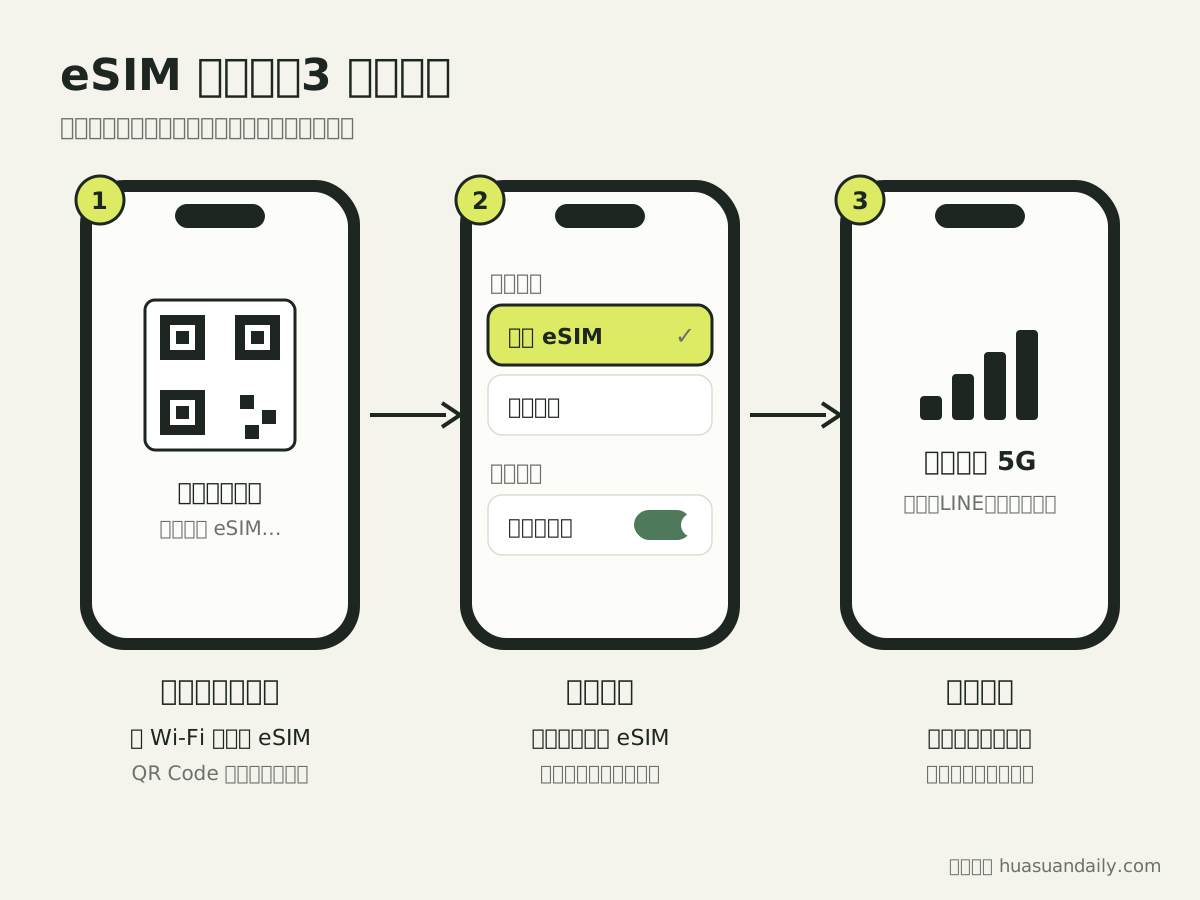
eSIM 是國際共通的標準:不管是哪一家賣的,QR Code 裡裝的都是「下載伺服器位址」加一組「啟用碼」,手機掃描後就會下載電信設定檔。所以安裝步驟各家都一樣,iPhone 和 Android 也只是選單位置不同。
安裝前先確認
開始安裝前
0/4還不確定手機能不能用,先看 手機支援 eSIM 嗎?。
iPhone 安裝步驟
方法一:在設定裡掃描
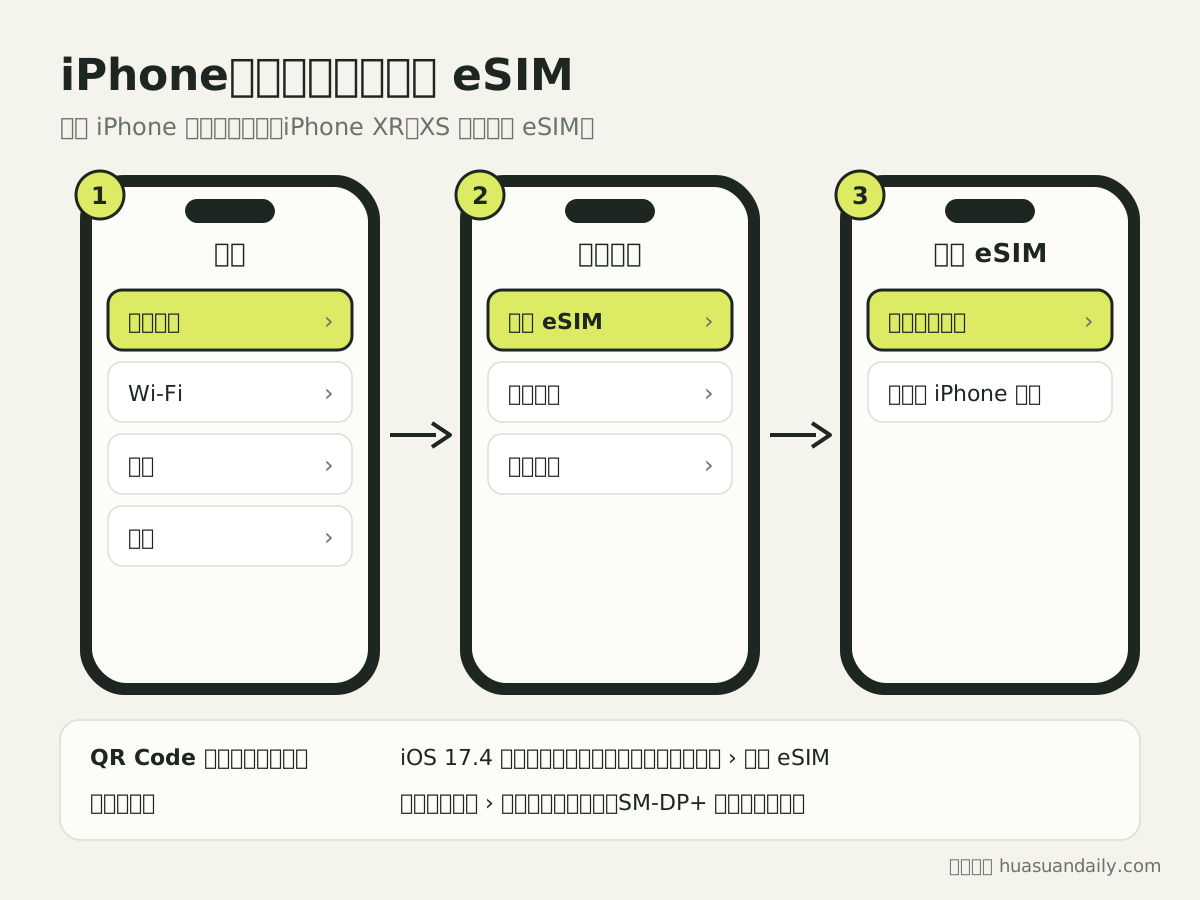
到「設定」›「行動服務」›「加入 eSIM」›「使用行動條碼」,對準 QR Code 掃描,接著點「繼續」、「加入行動方案」。安裝約需 1 到 3 分鐘,過程中不要關掉畫面或切換網路。
方法二:用相機掃描
打開「相機」對準 QR Code,畫面出現「偵測到行動方案」時點一下,再點「繼續」、「加入行動方案」。
QR Code 就在這支手機上怎麼辦
iOS 17.4 以上,可以在郵件或瀏覽器裡長按行動條碼,選「加入 eSIM」。Klook、KKday 的 App 也提供一鍵安裝(KKday 需要 iOS 17.4 以上),原理是電信業者連結,不用掃描。
掃描失敗怎麼辦
到「設定」›「行動服務」›「加入行動方案」,點畫面底部的「手動輸入詳細資訊」,輸入賣家提供的 SM-DP+ 位址與啟用碼。
Android 安裝步驟
三星 Galaxy
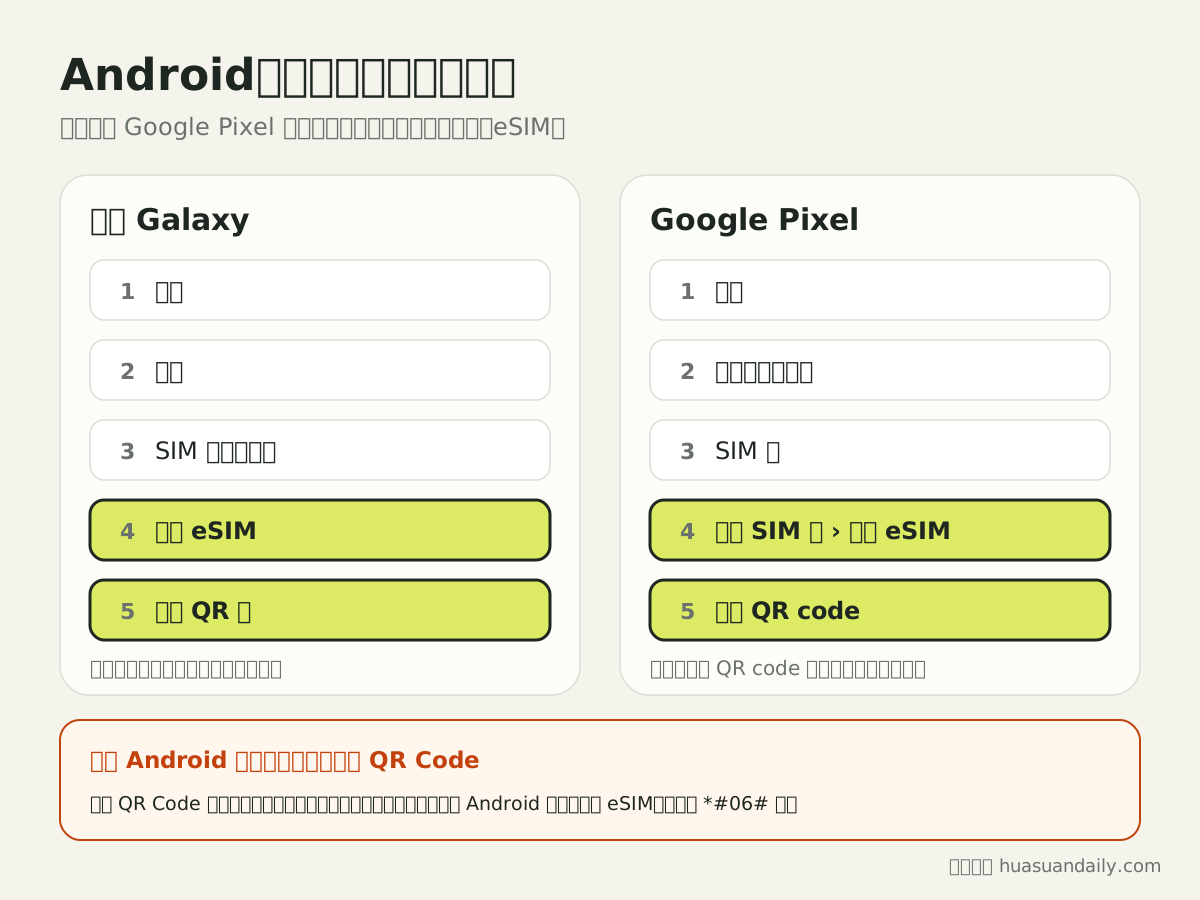
到「設定」›「連接」›「SIM 卡管理工具」›「新增 eSIM」›「掃描 QR 碼」。掃不到時,可以改輸入賣家提供的啟用碼。
Google Pixel
到「設定」›「網路與網際網路」›「SIM 卡」›「新增 SIM 卡」›「設定 eSIM」,再掃描 QR code。Pixel 也可以上傳 QR code 圖片,或從疑難排解的連結手動輸入代碼。
其他品牌
選單名稱多半在「連線」、「網路」或「SIM 卡管理」底下,找不到時在設定的搜尋列輸入「eSIM」。要注意,台灣販售的 Android 手機不一定支援 eSIM,同一型號的國外版支援、台灣版卻可能不行。
抵達日本後:3 個開關
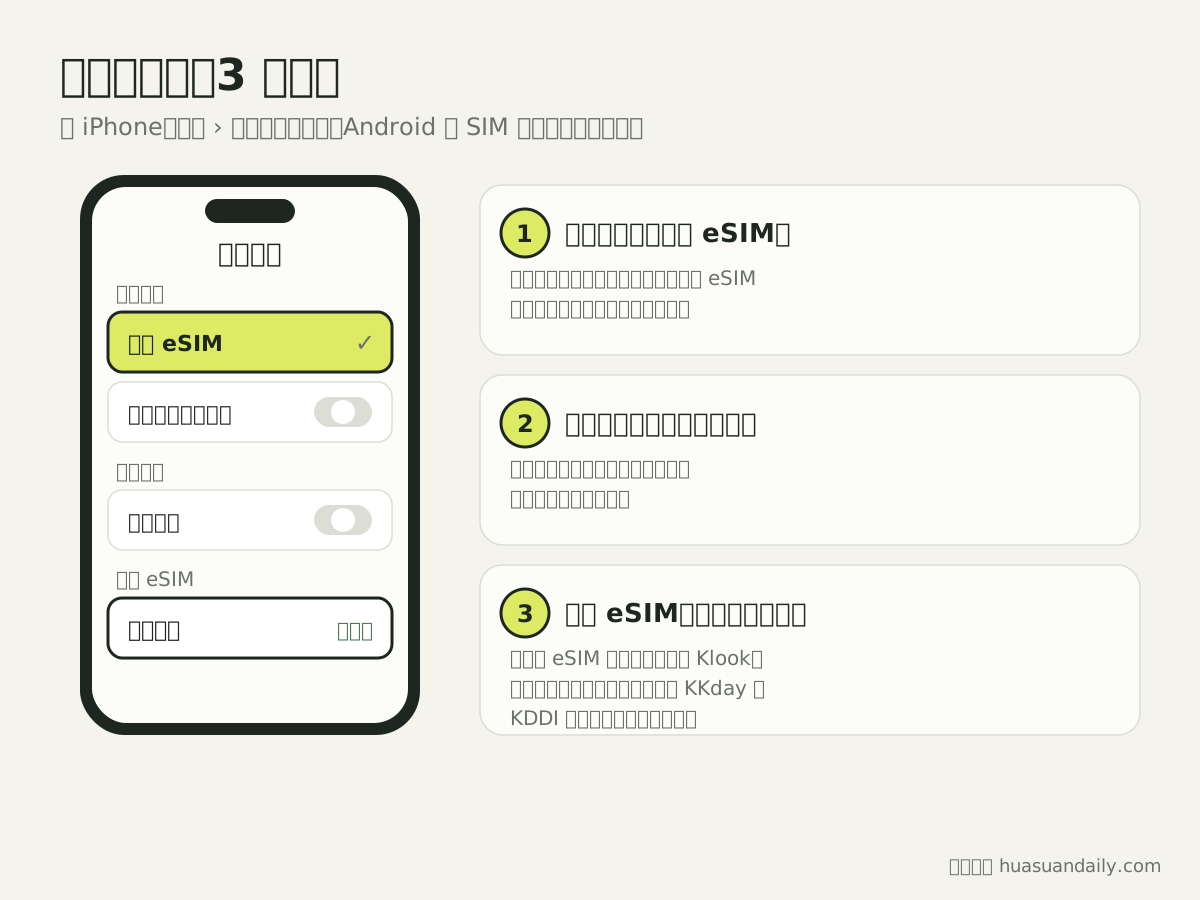
1. 行動數據選日本 eSIM:iPhone 在「設定」›「行動服務」›「行動數據」選擇 eSIM;Android 在 SIM 卡管理中把「行動數據」設為 eSIM。同時關掉「允許切換行動數據」,避免 eSIM 一時斷線,手機自動改用台灣門號上網。
2. 台灣門號的數據漫遊關閉:台灣門號只用來收簡訊、接電話,就不會被收數據漫遊費。有買家回報,eSIM 一時連不上時,手機改用台灣門號上網,回國多付了上千元。
3. 日本 eSIM 的數據漫遊,照方案說明開或關:這是最容易搞錯的一步,見下一節。
各家真正不一樣的 4 件事
安裝步驟相同,但下面 4 件事各家規定不同,買之前、安裝前都要看清楚。以下以 日本 eSIM 推薦 中的環亞電訊、Klook、KKday 為例:
1. 怎麼拿到 eSIM
環亞電訊(蝦皮)有買家回報,付款後要先兌換到電子郵件才會拿到 QR Code;Klook、KKday 可以在 App 內一鍵安裝,也提供 QR Code。
2. 天數從什麼時候開始算
Klook 是連上日本網路才開始計天,可以放心提早安裝。KKday 的 KDDI 方案是安裝啟用當天就算第一天,建議出發前一天或抵達後再安裝。
3. 日本 eSIM 的數據漫遊要開還是關
漫遊型 eSIM 要打開數據漫遊,例如 Klook 的說明寫「抵達後開啟數據漫遊」。本地型(原生)eSIM 要關閉數據漫遊,例如 KKday 的 KDDI 方案說明寫「請保持數據漫遊關閉」。兩種剛好相反,一定要照賣家說明設定。
4. 期限與退款
QR Code 通常只能掃一次,安裝後不要刪除 eSIM,刪掉多半無法補發。KKday 的 KDDI 方案收到後要在 30 天內啟用、發送後不能退款;Klook 在啟用前可免費取消;環亞電訊有買家回報兌換有期限,逾期失效。
裝好了卻不能上網?
照這個順序檢查,多數問題都能解決:
不能上網時依序檢查
0/5常見問題
資料來源
iPhone 步驟依 Apple 支援文件〈在 iPhone 上設定 eSIM〉;Pixel 步驟依 Google Store 的 Pixel SIM 卡設定說明;三星步驟依三星台灣官方說明;方案規則整理自 Klook、KKday 商品頁與蝦皮買家評價。查詢日期 2026 年 11 月 9 日。文中示意圖為划算日常自製的介面簡化圖,實際畫面依手機型號與系統版本可能略有不同。